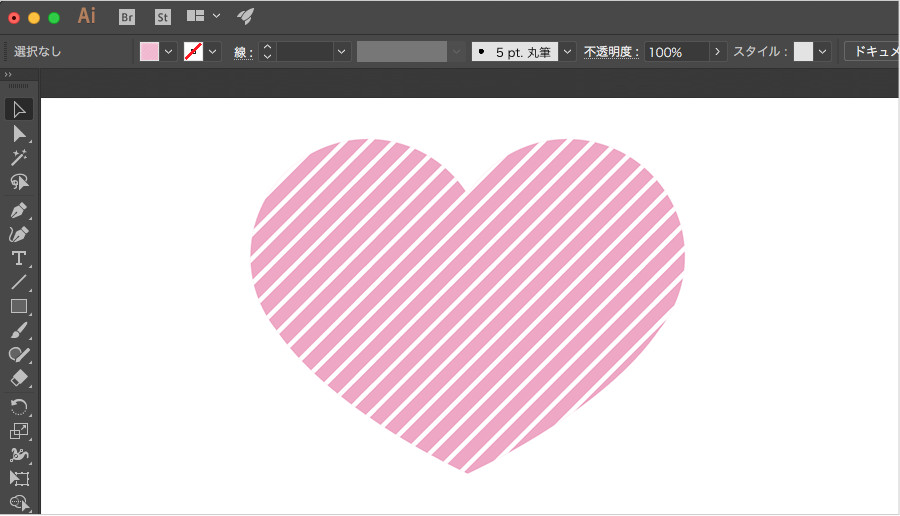
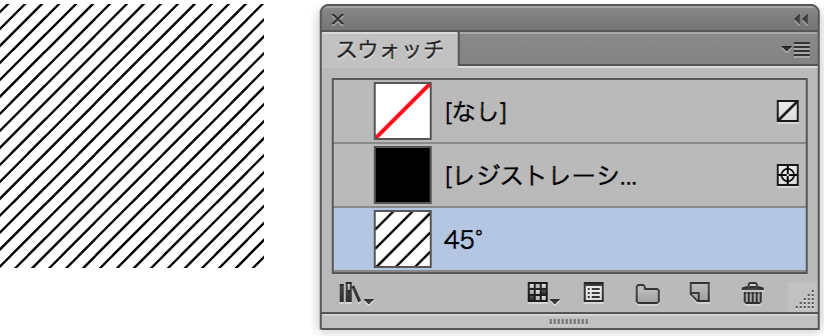
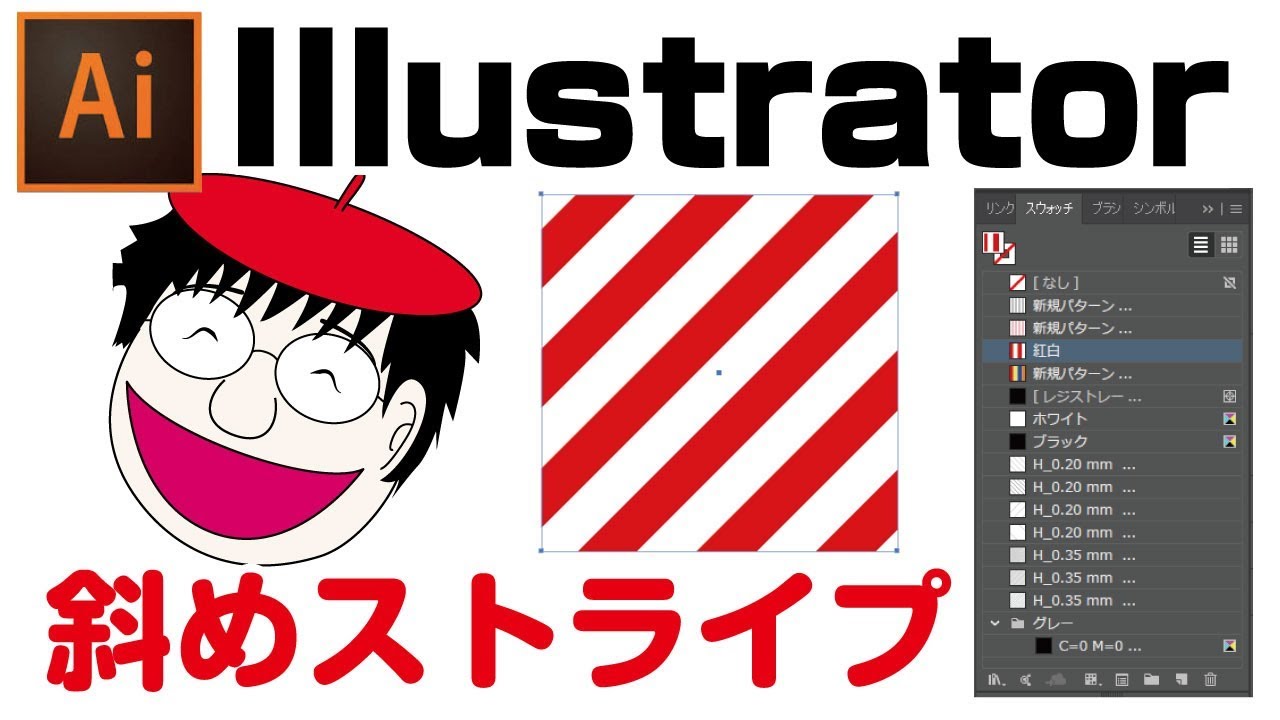
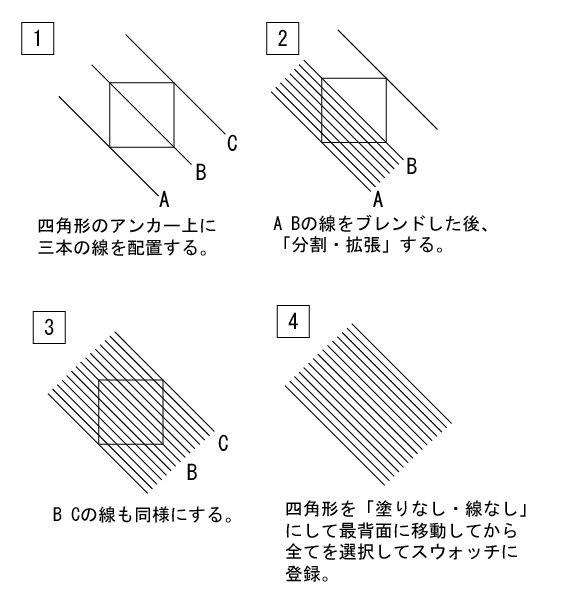
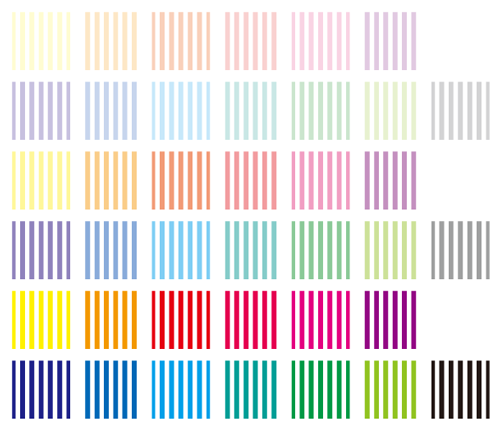
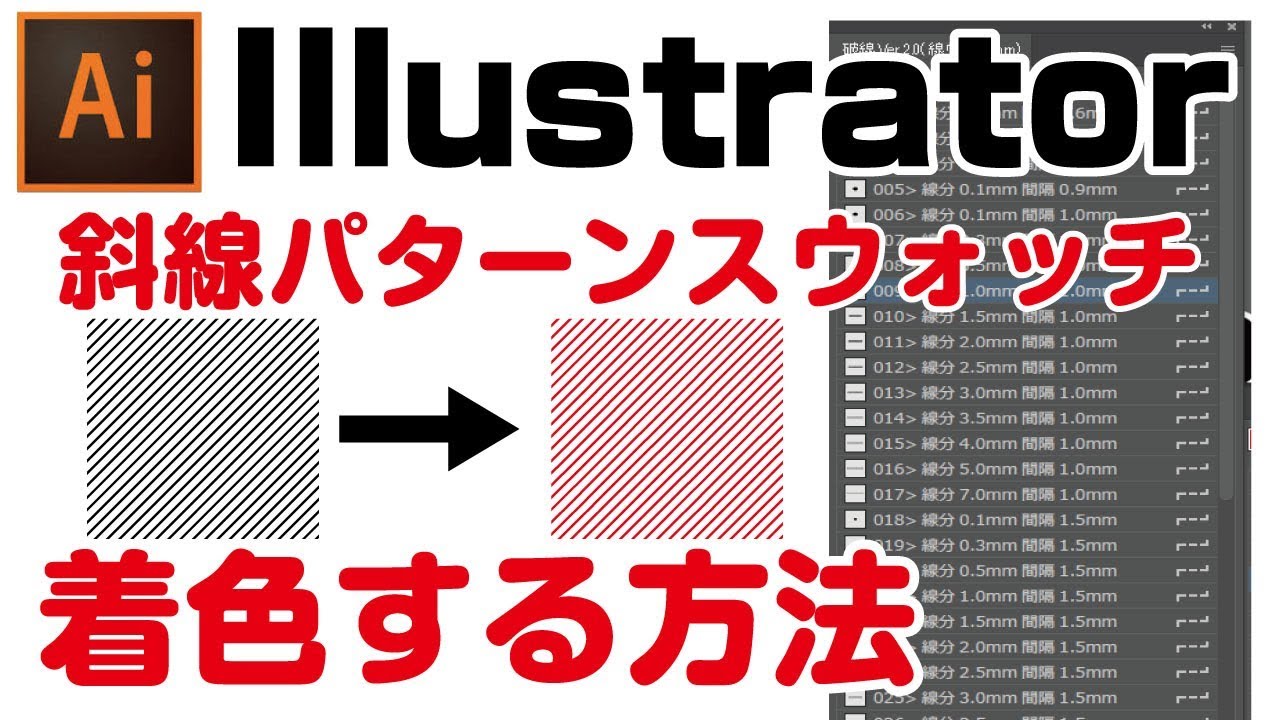
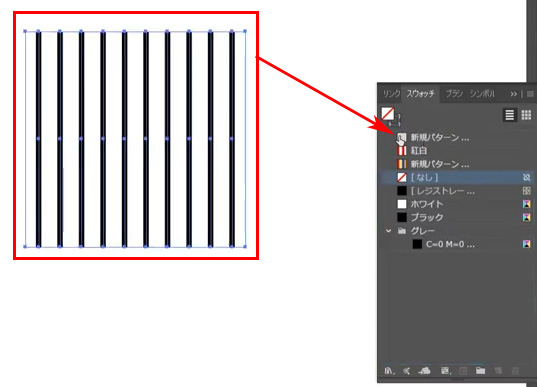
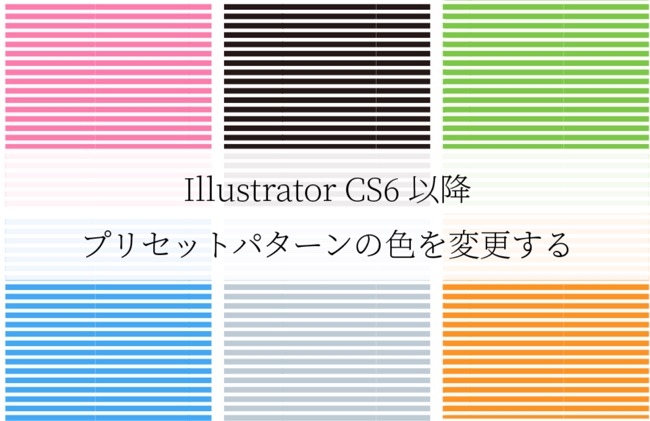
Illustrator:パターンをつくる(ストライプ・斜めストライプ編) ずいぶん前に、フリー素材で拾ってきたパターンの色変えを書きました。 こちらから行けます→ Illsutator:パター
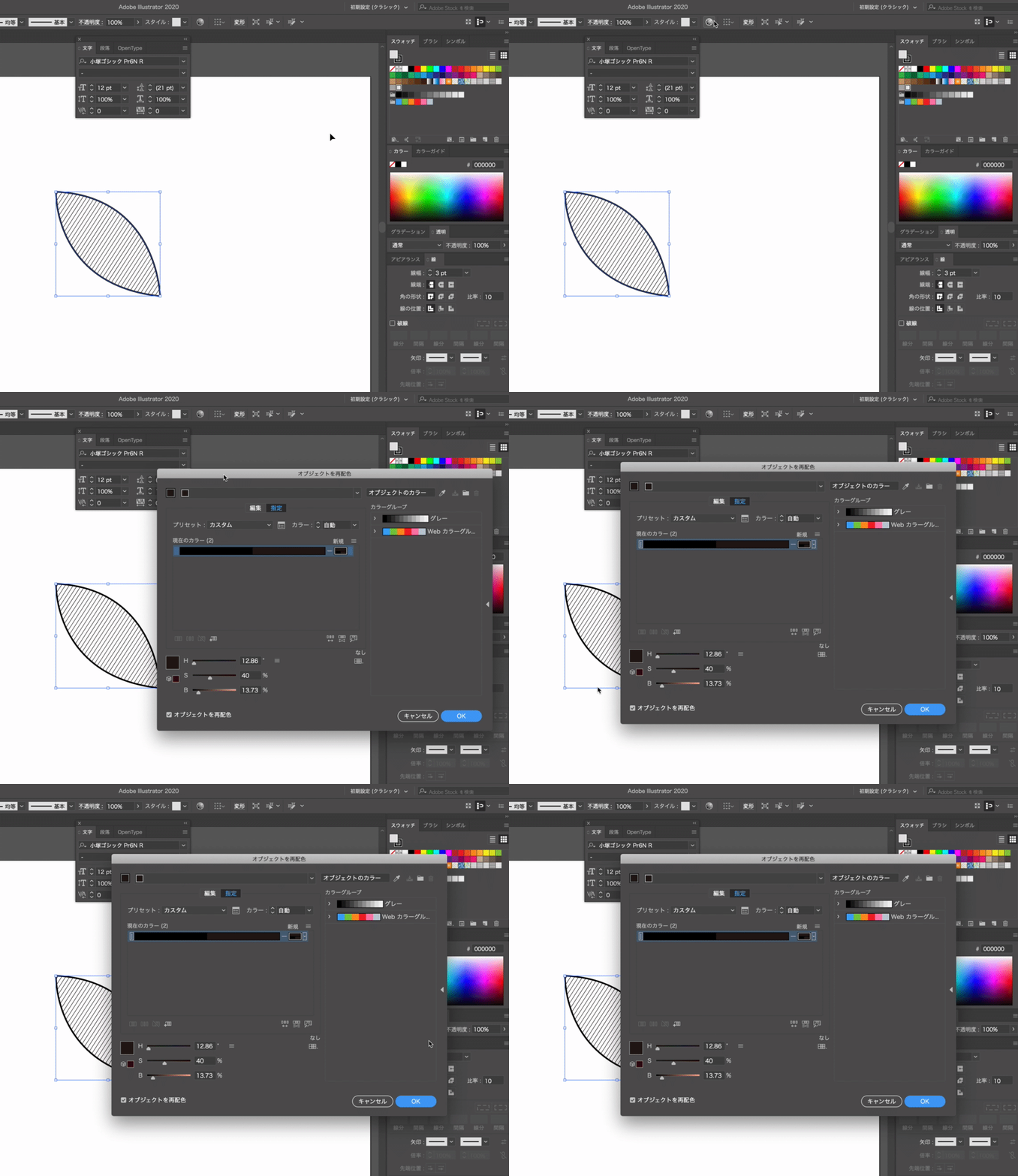
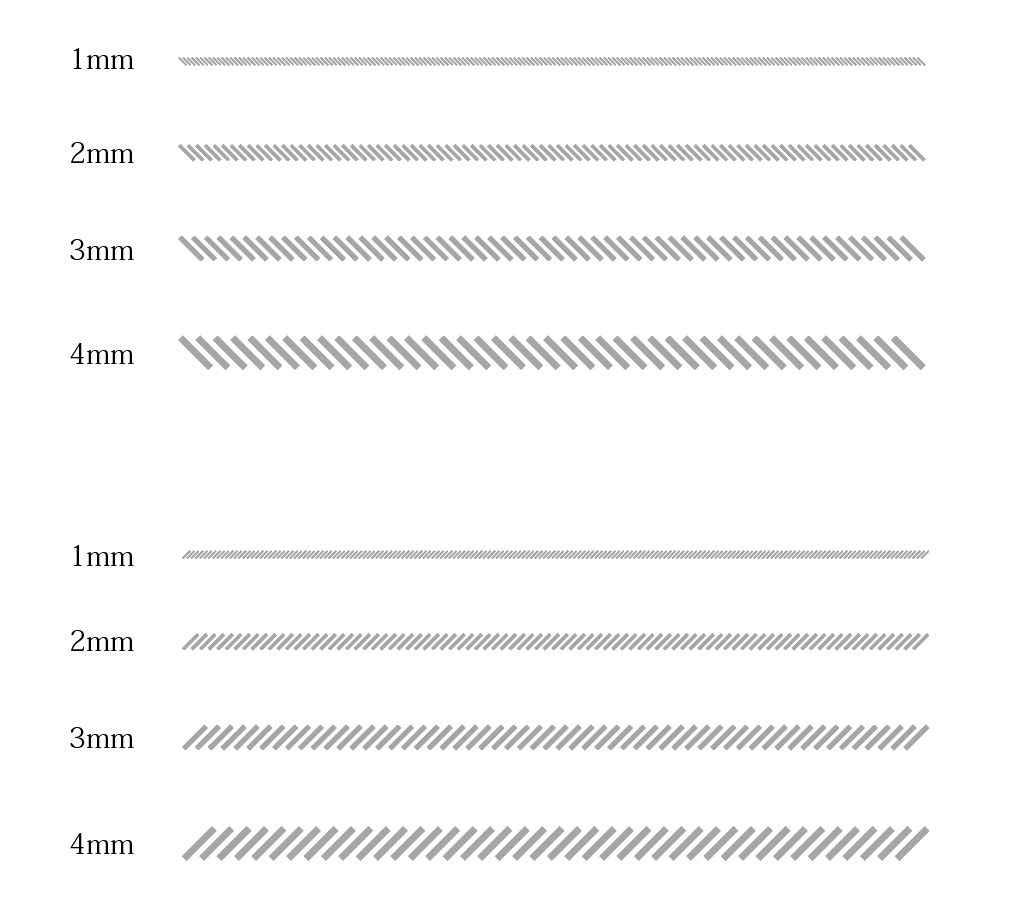
イラストレーター 斜線 色- illustratorイラレのアートボードの基本 追加方法、移動と整列 illustrator再編集OK!斜線のパターンの作り方 Illustratorイラレで簡単なお macOS の場合 Illustrator/環境設定/パフォーマンス/リアルタイムの描画と編集を選択します。 フレアの描画 フレアツールを使用すると、明度の中心、光輪、光線およびリング
イラストレーター 斜線 色のギャラリー
各画像をクリックすると、ダウンロードまたは拡大表示できます
 |  |  |
 |  | |
 |  | |
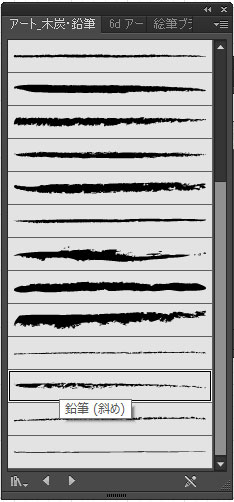 |  |  |
「イラストレーター 斜線 色」の画像ギャラリー、詳細は各画像をクリックしてください。
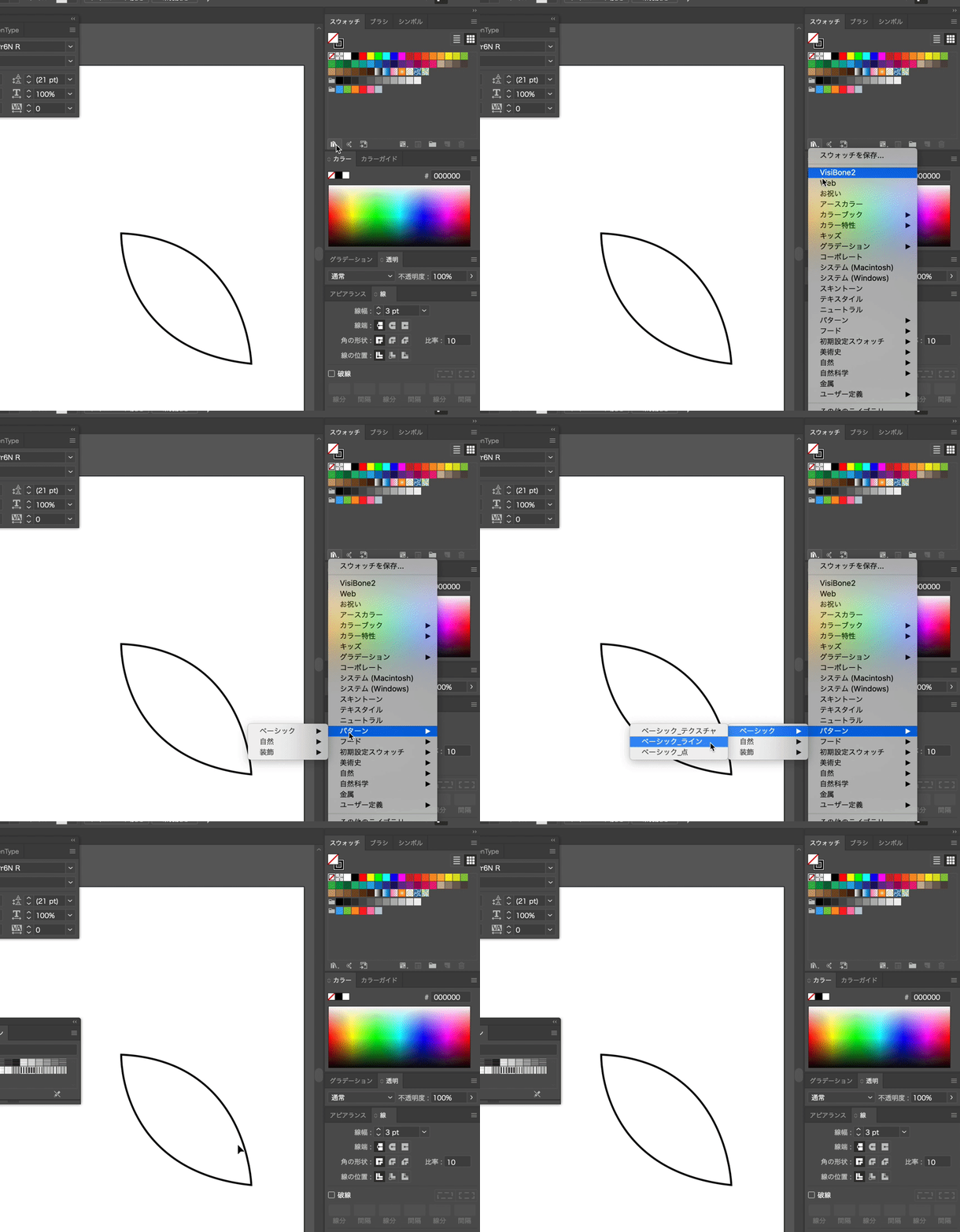 | 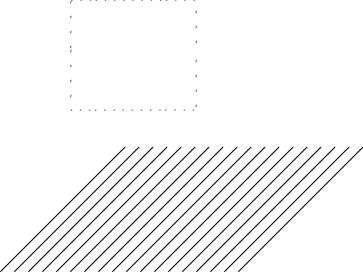 |  |
 |  |  |
 |  |  |
 |  |  |
「イラストレーター 斜線 色」の画像ギャラリー、詳細は各画像をクリックしてください。
 |  |  |
 |  |  |
 |  |  |
 |  | |
「イラストレーター 斜線 色」の画像ギャラリー、詳細は各画像をクリックしてください。
 |  |  |
 |  |  |
 |  |  |
 |  |  |
「イラストレーター 斜線 色」の画像ギャラリー、詳細は各画像をクリックしてください。
 |  |  |
 |  |  |
 |  |  |
 |  | |
「イラストレーター 斜線 色」の画像ギャラリー、詳細は各画像をクリックしてください。
 |  |  |
 |  |  |
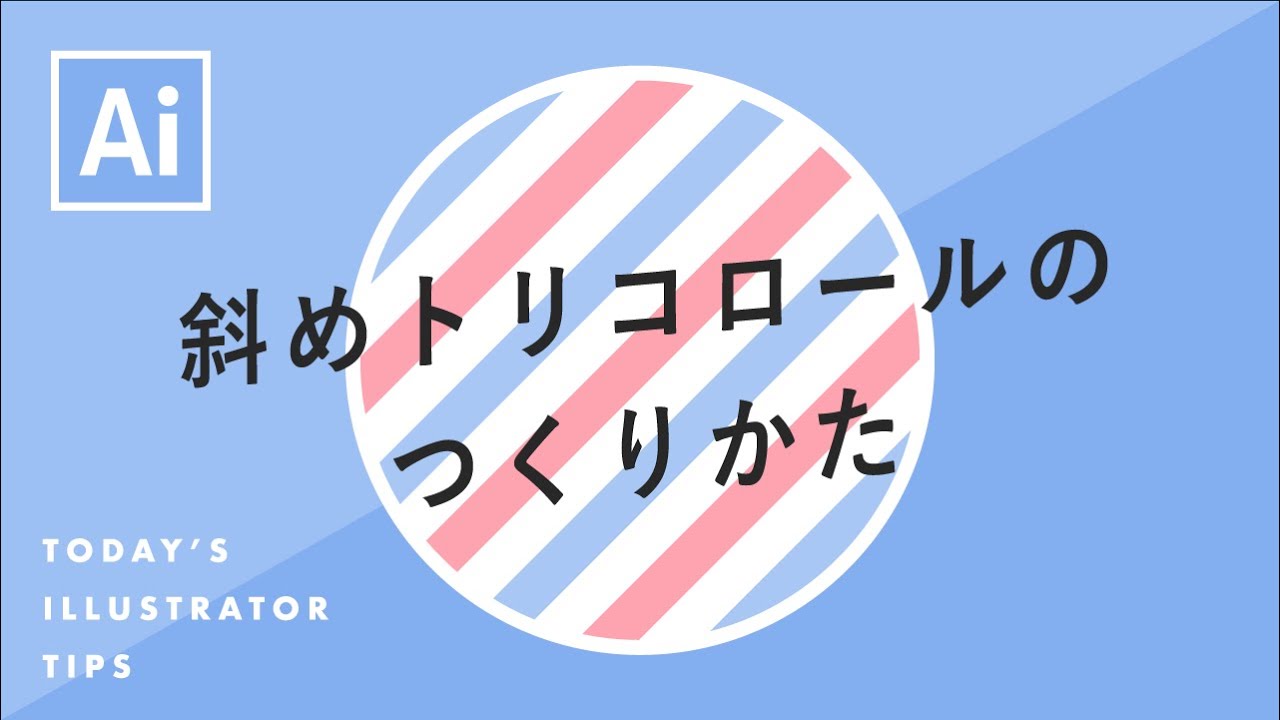 | 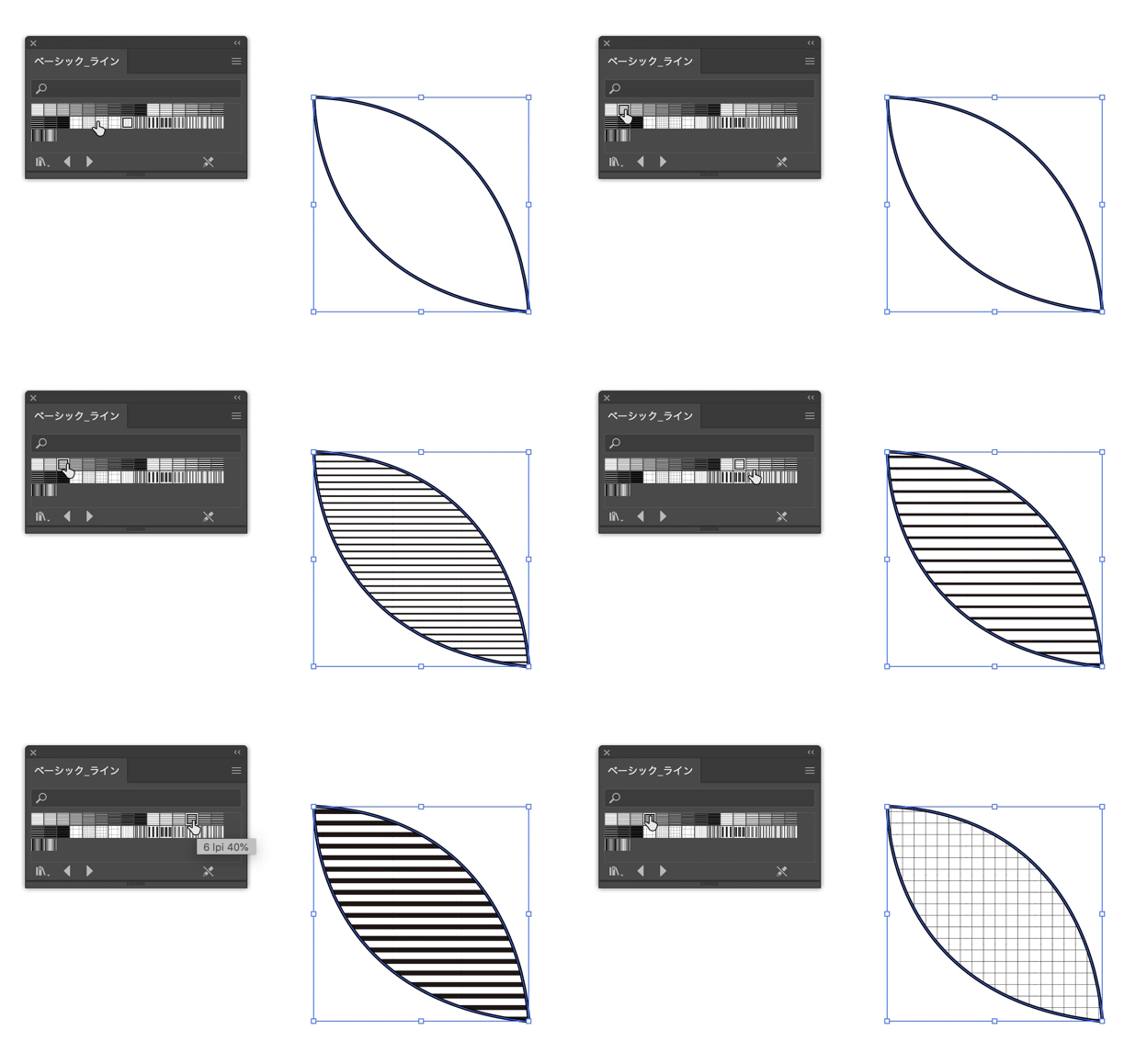 | 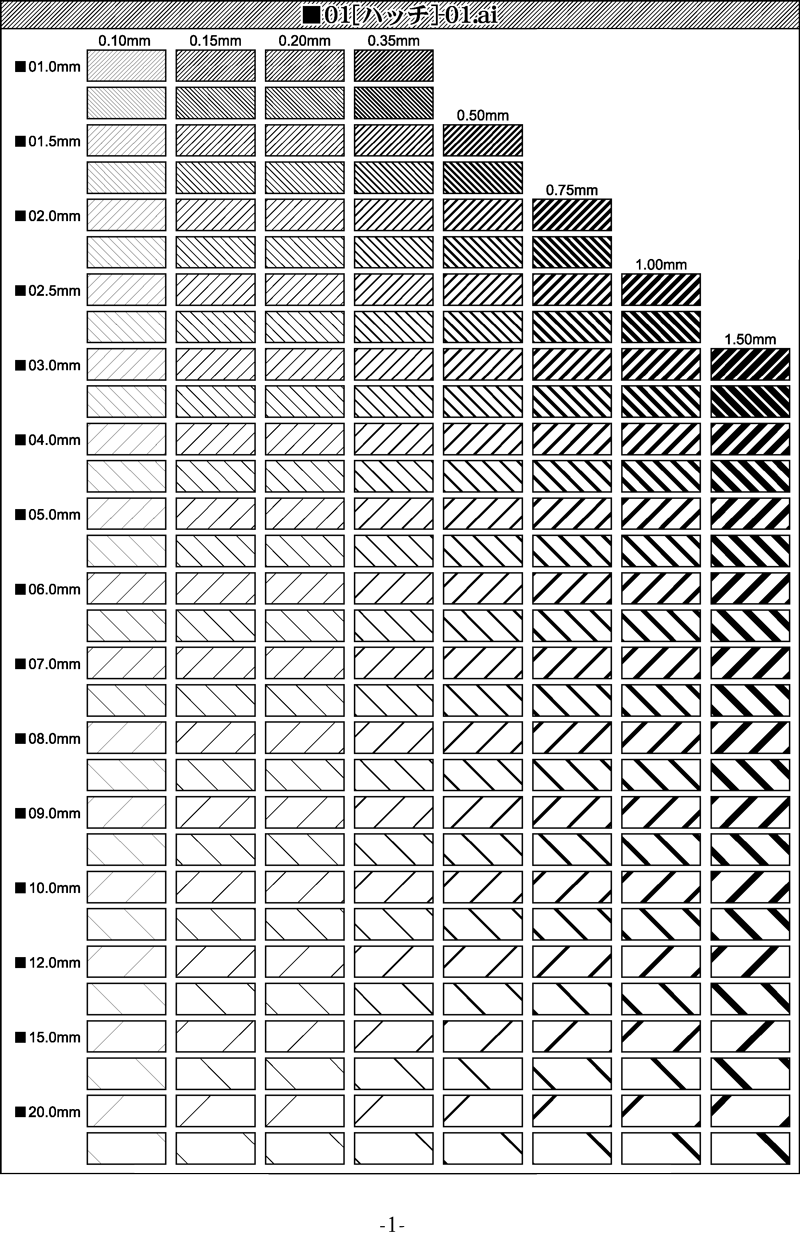 |
 |  |  |
「イラストレーター 斜線 色」の画像ギャラリー、詳細は各画像をクリックしてください。
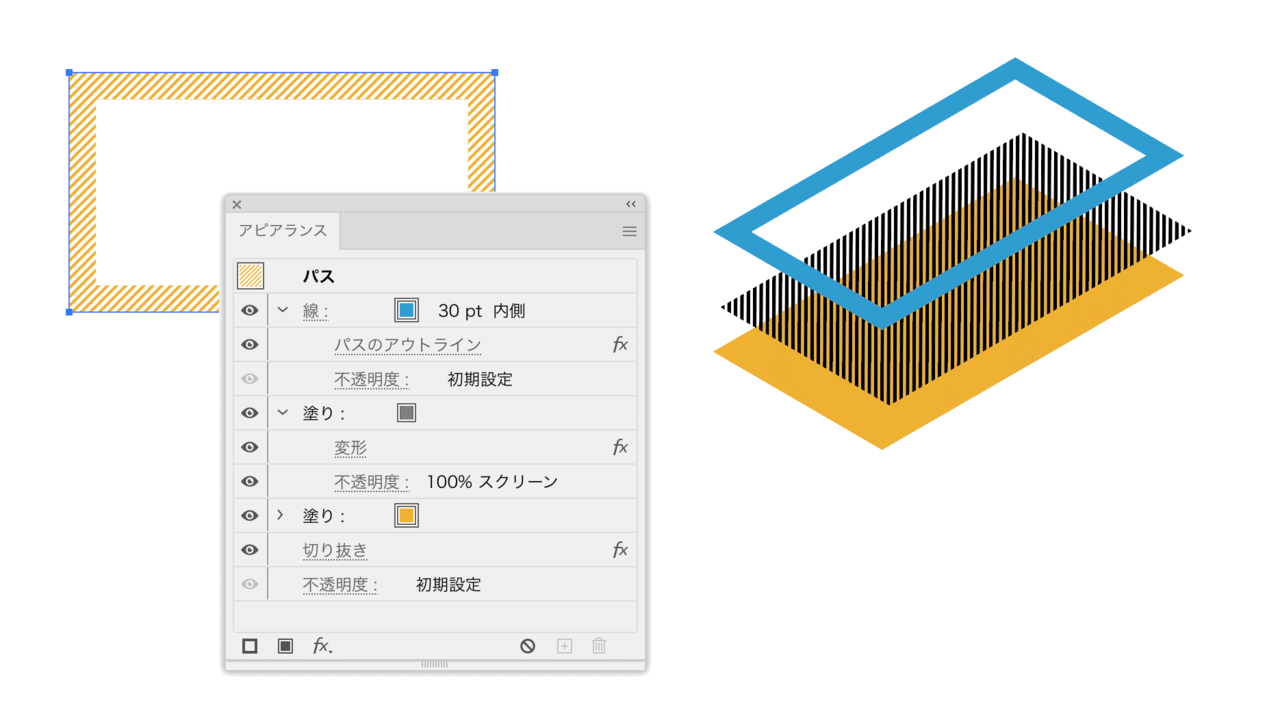 |  |  |
 |  | |
 |  |  |
 |  |  |
「イラストレーター 斜線 色」の画像ギャラリー、詳細は各画像をクリックしてください。
 |  |  |
 |  | |
 |  |  |
 |  |  |
「イラストレーター 斜線 色」の画像ギャラリー、詳細は各画像をクリックしてください。
 |  | |
 |  |  |
 | 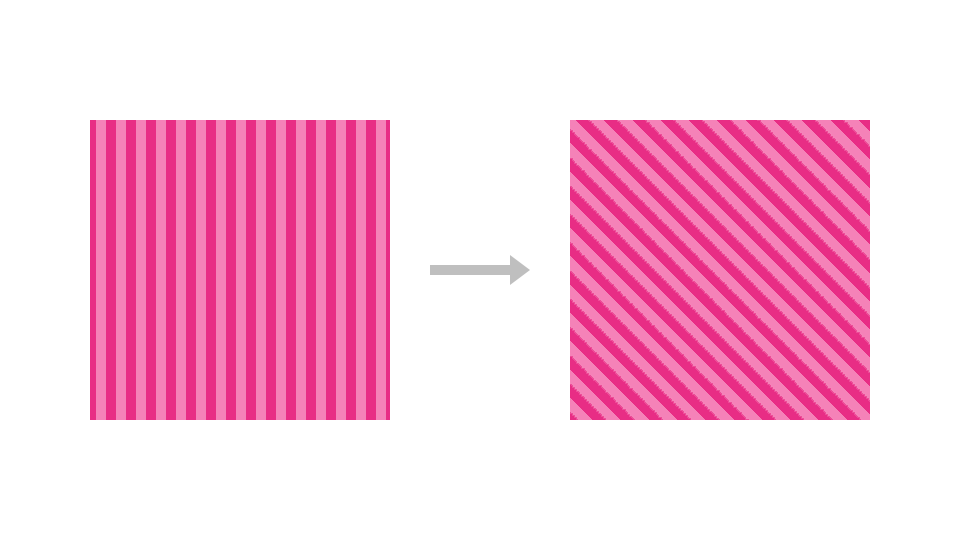 |
斜線をブレンドツールで作成しテキストの下に移動 次に直線ツール( ¥ キー)を選択し、文字の左右に2本の直線を引きます。 この直線が後で影になるので、お好みの角度に設定しておきます。 塗りのボーダー化 これはもう簡単ですね。 当サイトのファイルを開いている方は、 「color」レイヤー内のボーダー化したい塗りを選択して、 (ここではTシャツ部分をボーダー化
Incoming Term: 斜線 イラストレーター, イラストレーター 斜線 スウォッチ ダウンロード, イラストレーター 斜線 スウォッチ, イラストレーター ハッチング 斜線, イラストレーター 斜線 色, イラストレーター 文字 斜線, イラストレーター 背景 斜線, イラストレーター 斜線 線, イラストレーター 鉛筆 斜線, イラストレーター 図 斜線,


